Postup aktivace MFA pro stávající uživatele
Před aktivací uživatelského účtu si do svého mobilního telefonu nainstalujte autentizační aplikaci pro generování jednorázových ověřovacích kódů (OTP). Doporučené aplikace jsou Microsoft Auhtenticator nebo Google Authenticator. Jestliže již takovou aplikaci používáte, můžete tento krok přeskočit. Pokud nemůžete autentizační aplikaci do Vašeho mobilního telefonu nainstalovat, jsou k dispozici alternativní desktopové aplikace pro stolní počítače nebo notebooky – např. Proton Authenticator nebo AuthWin.
Více informaci k autentizačním aplikacím včetně odkazů ke stažení je na samostatné stránce.
Na novém webovém portálu portal.utb.cz (bude zprovozněn od 20. 5. 2026) klikněte na dlaždici Přihlásit a přihlaste stávajícím uživatelským jménem a heslem.
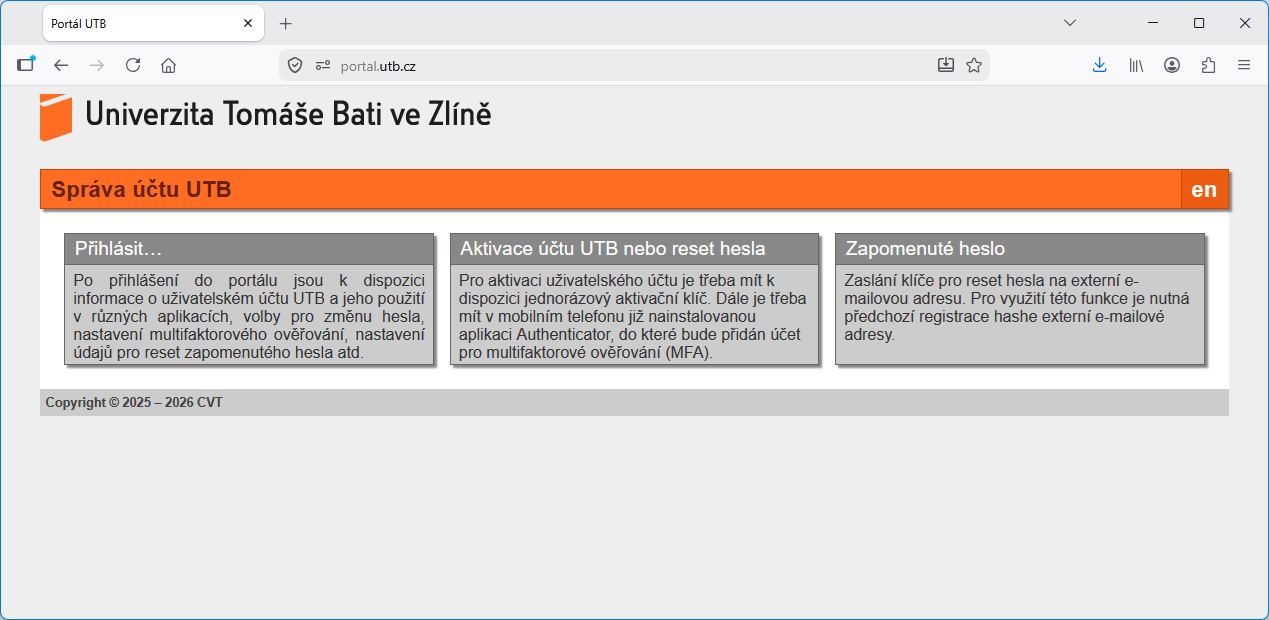
Po přihlášení se zobrazí informace o Vašem uživatelském účtu a jeho použití a nabídkou dostupných funkcí. Poznamenejte si hodnotu údaje utbID. Tento údaj následně použijete jako heslo k otevření souboru s aktivačním klíčem, který obdržíte e-mailem. Poté se odhlaste.
Na Vaši univerzitní adresu obdržíte e-mail s výzvou k aktivaci Vašeho účtu, který bude odeslaný z adresy portal-noreply@utb.cz. E-mail bude v příloze obsahovat soubor ve formátu PDF, ve kterém bude uvedený jednorázový aktivační klíč pro Váš uživatelský účet, údaj o jeho platnosti a informace o použití. PDF soubor bude chráněný heslem. Jako heslo použijte hodnotu Vašeho údaje utbID, který jste zjistili v předchozím kroku. Pozor na velká písmena.
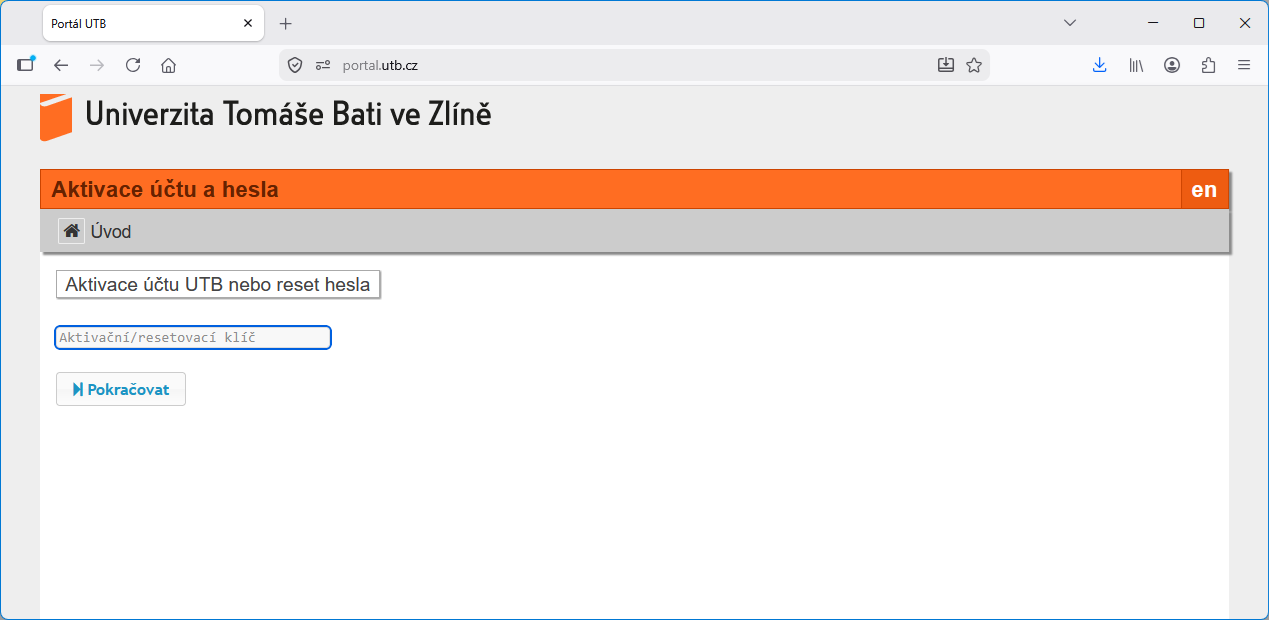
Na portálu portal.utb.cz klikněte na dlaždici Aktivace účtu UTB nebo reset hesla.
Do kolonky Aktivační/resetovací klíč ve formuláři vložte aktivační klíč z PDF dokumentu, poté klikněte na Pokračovat.
Do ověřovací autentizační aplikace ve Vašem mobilním telefonu si přidejte účet naskenováním zobrazeného QR kódu. V případě, že budete používat desktopovou verzi autentizační aplikace, bude pravděpodobně třeba parametry pro generování OTP kódů během přidání účtu do aplikace vložit ručně. Všechny potřebné parametry budou zobrazené pod QR kódem. Poté pro ověření správného nastavení zadejte ověřovací kód zobrazený v aplikaci.
Nastavte si nové uživatelské heslo podle nově platných pravidel. Toto heslo bude platné pro přihlášení do všech systémů UTB včetně univerzitní e-mailové adresy, kromě Wi-Fi sítě eduroam – viz informace o uživatelském účtu po přihlášení do portálu.